英文複習必備的 Chrome 擴充功能推薦(台灣繁體中文學習者專用)
· 閱讀約 7 分鐘
台灣學生和上班族每天花最多時間的地方,很可能就是 Chrome。與其另外打開 App 背單字,不如把複習英文直接接在你本來就在讀的網頁上。
但搜尋「學英文 Chrome 擴充」會找到一大堆翻譯工具,而且很多介面是簡體中文,或是繁體但滿滿「視頻、軟件、質量」的用語。這篇從台灣繁體中文使用者的角度,整理挑選標準,並依用途推薦一套搭配。
挑選學英文擴充功能的 5 個標準
- 它幫你「學」還是只幫你「看懂」?翻譯工具讓你立刻看懂,但關掉之後什麼都沒留下。真正能累積英文能力的工具,至少要有收藏與複習這兩步。
- 複習是不是內建的?很多工具只提供匯出到 Anki。對已經是 Anki 使用者的人很方便,但對大多數人來說,要另外裝軟體、學牌組、自己同步,往往在匯出那一步就放棄了。
- 中文釋義是不是台灣用語?簡轉繁的介面與釋義,讀起來總是卡卡的。學英文已經夠累了,中文不該再增加負擔。
- 權限與隱私是否說清楚?學英文的擴充幾乎都需要讀取網頁內容。好的工具會明確說明哪些資料在本機處理、什麼時候才會上傳,並提供完整的隱私權政策。
- 不登入能用多少?先試用再決定要不要註冊,是對使用者最友善的設計。
依用途推薦的擴充功能組合
核心:VocabBox 單字窩——網頁單字標記+內建間隔複習
如果只能裝一個,建議從能完成整個學習循環的工具開始。VocabBox 單字窩是我們為台灣學習者做的擴充功能,全部介面與 AI 釋義都使用台灣繁體中文:
- 標出來:瀏覽英文網頁時,自動標出 IELTS、TOEFL、多益、AWL 範圍的單字,PDF 也適用,比對在本機完成。
- 秒懂:點一下看中文釋義;登入後 AI 會判斷這句話用的是哪個意思。
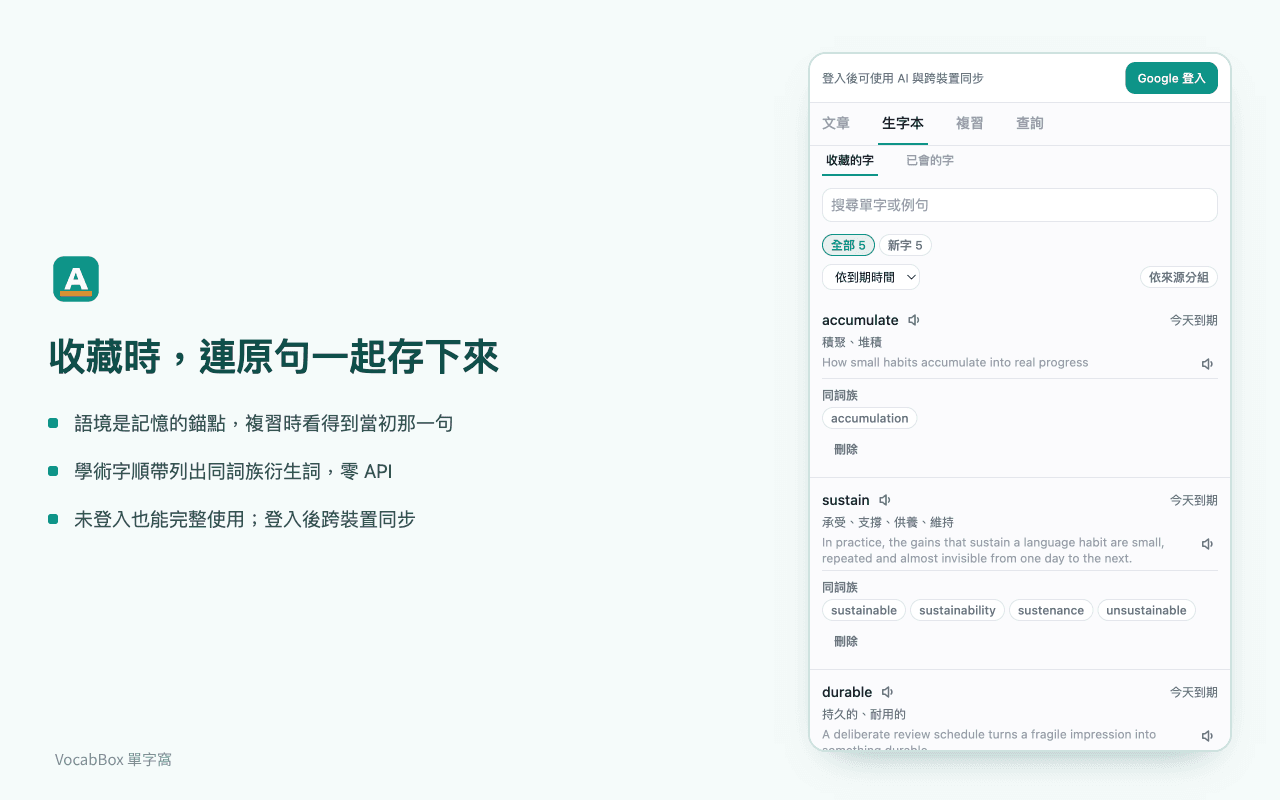
- 記住它:收藏時連原句一起存,用 FSRS 演算法在 Chrome 側邊欄複習,不需要匯出 Anki。
標記、基礎釋義、收藏、複習都不需要帳號,也沒有廣告。完整功能可以看全功能介紹。
救援:翻譯類擴充功能——卡住時再用
讀到真的看不懂的長句或專業段落,翻譯工具能快速解圍。Google 翻譯的官方擴充功能、DeepL,或提供雙語對照的沉浸式翻譯都屬於這一類。
建議的用法是把翻譯當救援,不當預設:先試著自己讀,真的卡住再翻那一句。一打開網頁就整頁雙語,大腦會自然跳過英文、直接看中文,單字量很難累積。(單字窩本身也有選取翻譯,只翻你選的句子或段落。)兩類工具的差異可以看這篇比較。
影音:YouTube/Netflix 雙語字幕工具
如果你習慣用影片學英文,Language Reactor 這類雙語字幕工具可以在 YouTube、Netflix 同時顯示英文與中文字幕,並能點字查義。它和單字窩的使用場景剛好互補:一個處理影片,一個處理文章。
寫作:英文文法與拼字檢查
寫英文 email、報告或作文時,Grammarly 這類寫作輔助工具會即時檢查拼字與文法。建議把它當成提醒而不是代寫:看懂它為什麼要改,比直接接受建議更有學習效果。
| 用途 | 工具類型 | 什麼時候用 |
|---|---|---|
| 累積單字、長期記憶 | VocabBox 單字窩 | 每天讀英文文章時常駐開啟 |
| 快速看懂長段落 | 翻譯擴充 | 卡住時針對單句或段落使用 |
| 影片學英文 | 雙語字幕工具 | 看 YouTube、Netflix 時 |
| 寫作檢查 | 文法檢查工具 | 寫 email、報告、作文時 |
5 分鐘設定好你的 Chrome 英文複習環境
- 安裝並釘選:從 Chrome 線上應用程式商店安裝單字窩後,點網址列右側的拼圖圖示,把單字窩釘選到工具列。工具列圖示會顯示今天待複習的數量。
- 調整標記密度:點工具列圖示,設定「每螢幕最多標記幾個字」。剛開始建議不要太多,標記是提醒,不是負擔。
- 在不需要的網站停用:工作用的後台、信箱等網站可以在 popup 按「在這個網站停用」。
- 開啟每日複習提醒:選一個固定時間(例如通勤前或睡前),只有當天有到期卡片時才會通知。
- 記住兩個快捷操作:選取文字後按 Alt+Shift+D 查詞;在文章上按右鍵選「用單字窩閱讀這篇文章」開啟文章工具。
- Google 登入(選擇性):想使用 AI 語境判讀、選取翻譯、文章摘要與測驗,或在公司與家裡的電腦同步生字本時再登入。
常見問題
Chrome 擴充功能會不會拖慢瀏覽器?
擴充裝得越多,每個網頁載入時要做的事就越多。建議只保留每天真的會用到的工具。單字窩的標記只處理畫面上可見的文字,並可限制每螢幕的標記數量。
Edge 或其他瀏覽器可以用嗎?
單字窩目前只在 Chrome 線上應用程式商店上架,並以 Chrome 為測試環境。複習功能依賴 Chrome 的側邊欄(Side Panel),其他 Chromium 瀏覽器的支援程度不一定相同。
有手機版嗎?
目前沒有。單字窩的設計是在電腦上讀英文文章時學,複習也在 Chrome 側邊欄完成。
Read. Understand. Remember.
免費把 VocabBox 單字窩加到 Chrome
標記單字、查基礎釋義、收藏與 FSRS 複習都不需要帳號;登入後再加上 AI 語境判讀與跨裝置同步。
前往 Chrome 線上應用程式商店延伸閱讀
- VocabBox 單字窩全功能介紹:從網頁單字標記到 FSRS 複習一次看懂一次看懂 VocabBox 單字窩的所有功能:網頁與 PDF 的 IELTS/TOEFL/多益單字標記、語境釋義、選取翻譯、生字本、先拼字再翻面的 FSRS 複習、文章摘要與閱讀測驗、全文朗讀、口說練習,以及哪些功能需要登入。
- 準備 IELTS、TOEFL 單字:為什麼要在真實文章裡學,以及怎麼用單字窩做到單字書背完,考試閱讀還是看不懂?本文說明 IELTS、TOEFL 考單字的方式、AWL 學術字彙表的重要性,以及如何用 VocabBox 單字窩在英文文章中學單字、用 FSRS 間隔複習記住。
- 用翻譯擴充讀英文,為什麼單字還是記不住?翻譯工具與背單字工具的差別用沉浸式翻譯、Google 翻譯讀了很多英文,單字量卻沒有增加?從提取練習與遺忘曲線說明看得懂與記得住的差別,比較翻譯擴充與單字學習擴充,並提供兩者搭配使用的建議。