VocabBox 單字窩全功能介紹:從網頁單字標記到 FSRS 複習一次看懂
· 更新於 · 閱讀約 9 分鐘
VocabBox 單字窩是一個為台灣英文學習者設計的 Chrome 擴充功能。它把學單字最常斷掉的四個步驟——遇到生字、看懂意思、記下來、按時複習——全部放進你原本就在用的瀏覽器裡。
這篇整理 1.2.0 版的所有功能、哪些需要登入、額度怎麼算,第一次安裝可以當作使用手冊。
1. 網頁單字標記:讀到哪,標到哪
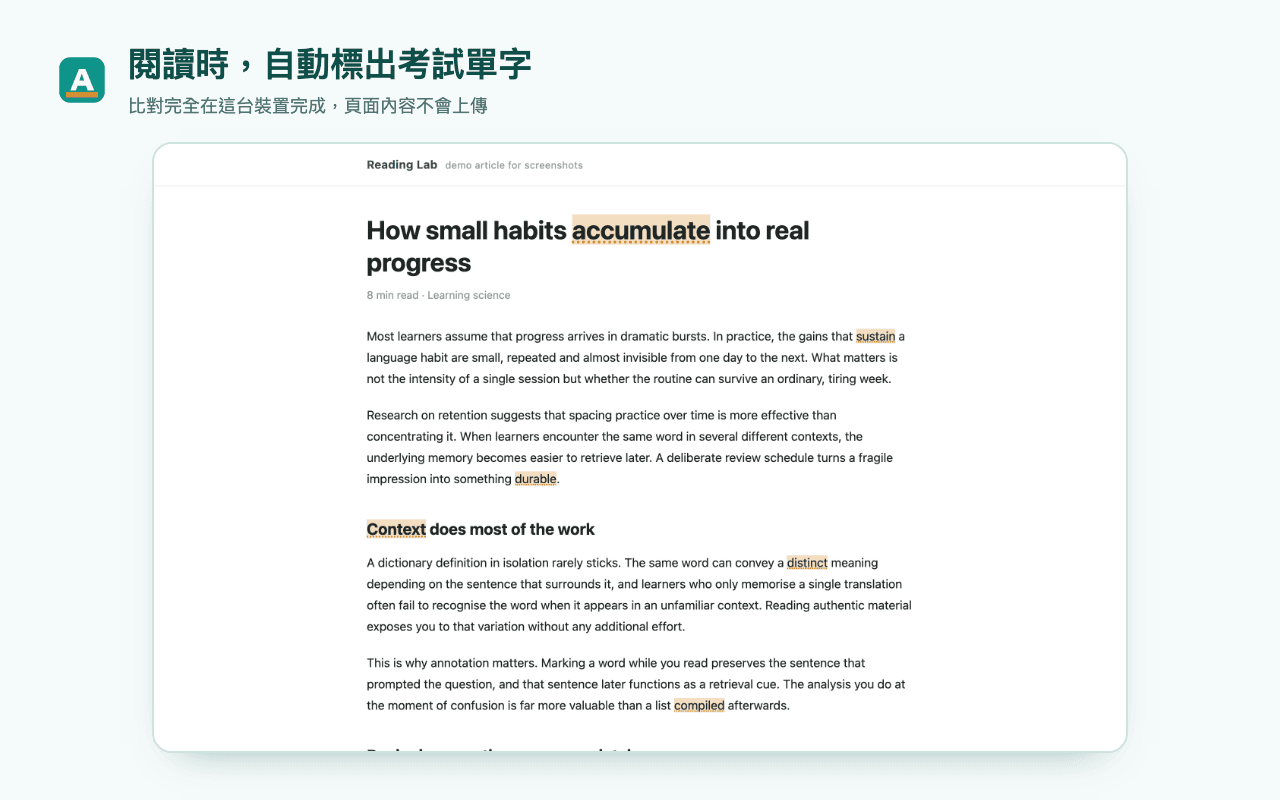
打開任何英文網頁,單字窩會把你選的目標考試單字標上淡淡的螢光筆色。內建詞表涵蓋 IELTS、TOEFL、多益與學術字彙表 AWL,共 8,866 個詞條。
- 目標考試可自選:在工具列 popup 的「單字標記」勾選 IELTS、TOEFL、多益,可以任意組合;AWL 學術字彙一律保留。多益字表改作自公開授權的 TOEIC Service List 1.2,不是 ETS 的官方字表,出處見資料來源與授權。
- 會的字不再標:查詞視窗裡按「我已經會了,不再標出」,這個字之後就不會再出現,也不會進複習。清單在側邊欄的生字本分頁,可以隨時取消;登入後跨裝置同步。
- 難字優先:同一個畫面命中太多字時,先標比較少見、比較值得學的字。
- 完全在本機比對:詞庫打包在擴充裡,單純瀏覽不會上傳頁面文字,也不記錄瀏覽紀錄。
- 不改動網頁:標記使用瀏覽器的 CSS Custom Highlight API 在畫面上著色,不會插入任何元素,所以不會弄壞網站的按鈕或排版。
- 可調整密度:在工具列的擴充 popup 可以設定「每螢幕最多標記幾個字」,避免整頁都是螢光色。
- 可針對網站停用:在不想看到標記的網站(例如工作用的後台)按「在這個網站停用」即可。
2. 點一下,查這句話裡的意思
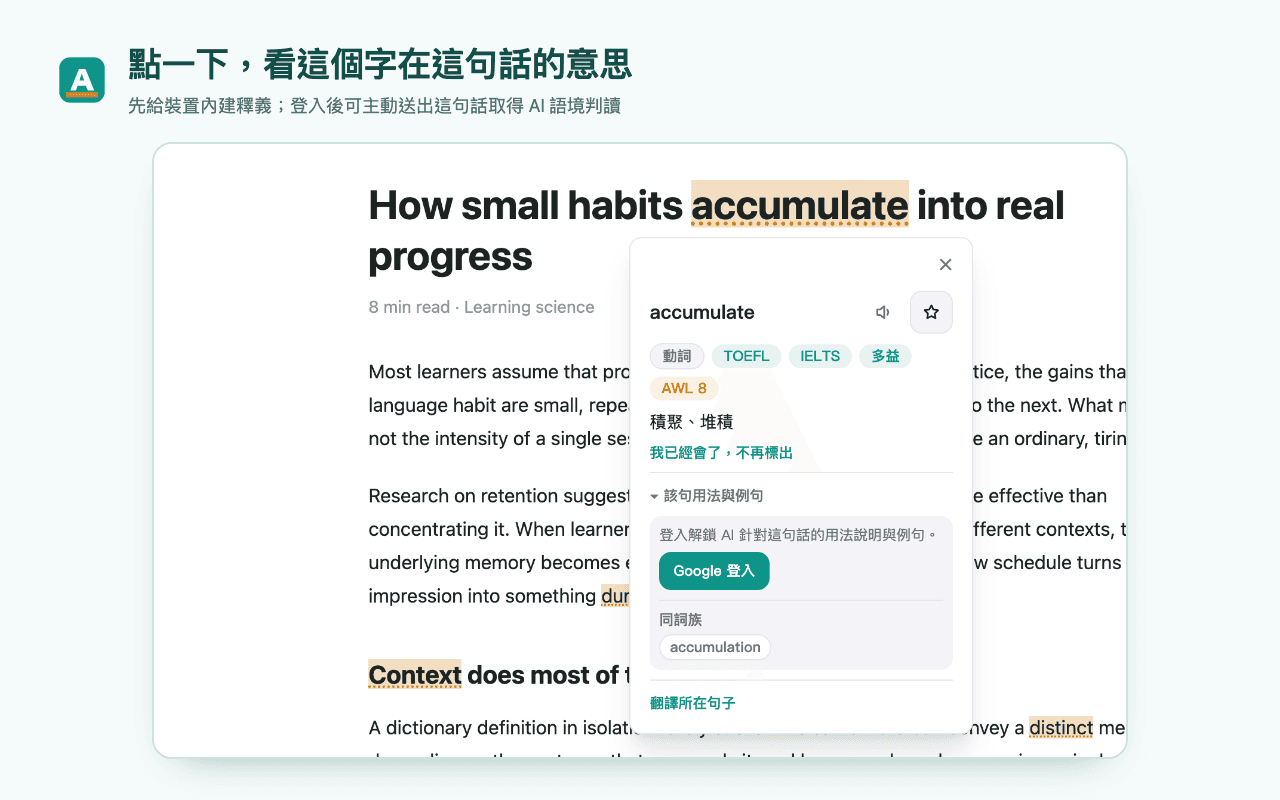
點擊標記的字,或是劃選頁面上任何英文字,會跳出查詞視窗:
- 基礎釋義馬上出現:擴充內建約 4.8 萬個詞條的中文釋義,不需要網路、不需要登入。
- 詞表標籤:顯示詞性,以及這個字屬於 TOEFL、IELTS 或 AWL 第幾個子表,方便判斷優先程度。
- AI 語境判讀(登入後):同一個字在不同句子意思可能完全不同。登入後,AI 會讀你所在的句子,從預先建好的義項清單中挑出這句話用的是哪一個,其他意思收在下方,想確認時再展開。
- 同詞族:學術字會列出同一家族的衍生詞,例如 analyse → analysis/analyst,點一下看本機釋義。
- 發音:按喇叭圖示用瀏覽器內建語音唸出單字;例句也能一鍵朗讀,緊接著再按一次是慢速。免登入、不計額度。
3. 選取翻譯:只翻你選的那一段
劃選一個句子或段落,可以取得台灣繁體中文翻譯。單字窩刻意不做全頁翻譯:整頁變中文雖然讀得快,卻會讓人跳過所有生字。翻譯是卡住時的救援,不是閱讀的預設模式。這個功能需要登入,免費會員每天 10 次。
想了解為什麼這樣設計,可以看翻譯擴充與背單字擴充的差別。
4. 生字本:連原句一起收藏
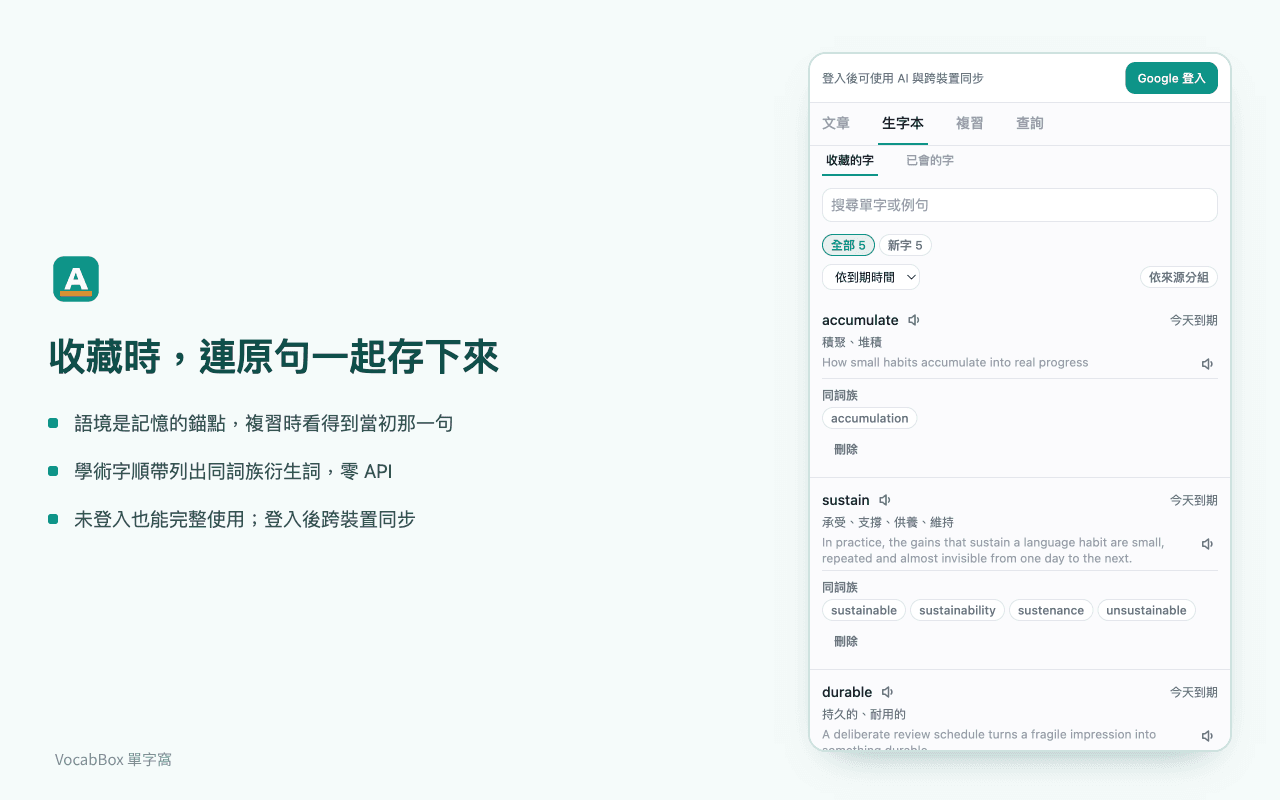
在查詞視窗按星號,單字就會進入 Chrome 側邊欄的「生字本」分頁:
- 保存單字、當下的中文釋義、原句與來源網址,複習時看得到當初的語境。
- 可以搜尋單字或例句,原句可以一鍵朗讀。
- 依狀態篩選(新字/學習中/複習中/已掌握/常忘/暫停),依到期時間、收藏時間或忘記次數排序,也能依來源網站分組,回顧「在這個網站學了哪些字」。
- 每個字顯示下次到期時間;學術字同樣附上同詞族。
- 刪除後可以復原,手滑不用怕。
- 未登入時資料存在這台電腦;登入後自動跨裝置同步。
5. FSRS 間隔複習:在快忘記時再看一次
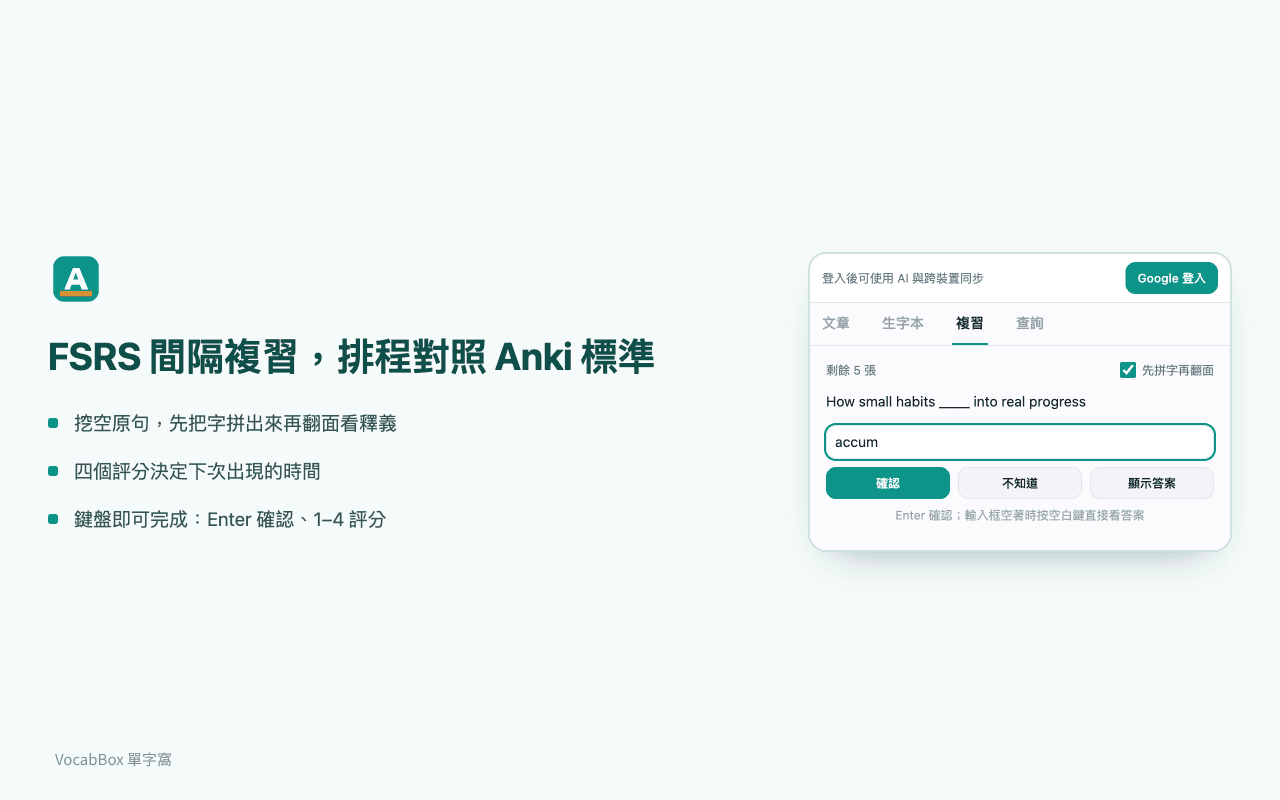
複習在側邊欄的「複習」分頁進行。卡片正面是挖空的原句加上一個輸入框:先自己把字拼出來再按確認,翻面後看單字、釋義、原句與來源,再依自己的記憶狀況按四個按鈕之一。拼字的結果只會「建議」一個評分(例如完全拼對建議「很簡單」),按哪一顆仍由你決定。不想打字時,輸入框空著按空白鍵就是直接翻面,也可以關掉「先拼字再翻面」。
| 按鈕 | 什麼時候按 | 鍵盤 |
|---|---|---|
| 忘記了 | 完全想不起來 | 1 |
| 有點難 | 想了很久才想到,或只想到一半 | 2 |
| 記得 | 正常想起來 | 3 |
| 很簡單 | 不用想就知道 | 4 |
按鈕上會直接顯示下一次出現的時間(例如 1 分鐘、10 分鐘、10 天)。空白鍵翻面、1–4 評分、Enter 送出建議的評分,整個流程可以只用鍵盤完成。翻面後的原句可以一鍵朗讀。
複習分頁也會顯示連續複習天數、今天與近 7 天的複習量、記憶率,以及生字本裡各狀態的字數。這些統計只在你的裝置上計算,不會上傳。
排程由開源的 FSRS 演算法負責,周邊設定對照 Anki 的標準預設:
- 每天最多 20 張新卡、200 張複習,讓每天的複習量有上限。
- 凌晨 4 點換日,熬夜讀書不會被算成隔天。
- 同一個字畢業後又忘記 8 次,會被暫停並在生字本標出來。這通常代表當初的句子撐不起記憶,可以選擇重新排程,或刪掉後在更好的語境裡重新收藏。
工具列圖示會顯示今天待複習的數量;也可以在 popup 開啟每日複習提醒並選擇時間,只在有到期卡片時才通知。演算法原理請見 FSRS 白話解說。
6. 文章工具:把整篇文章變成教材
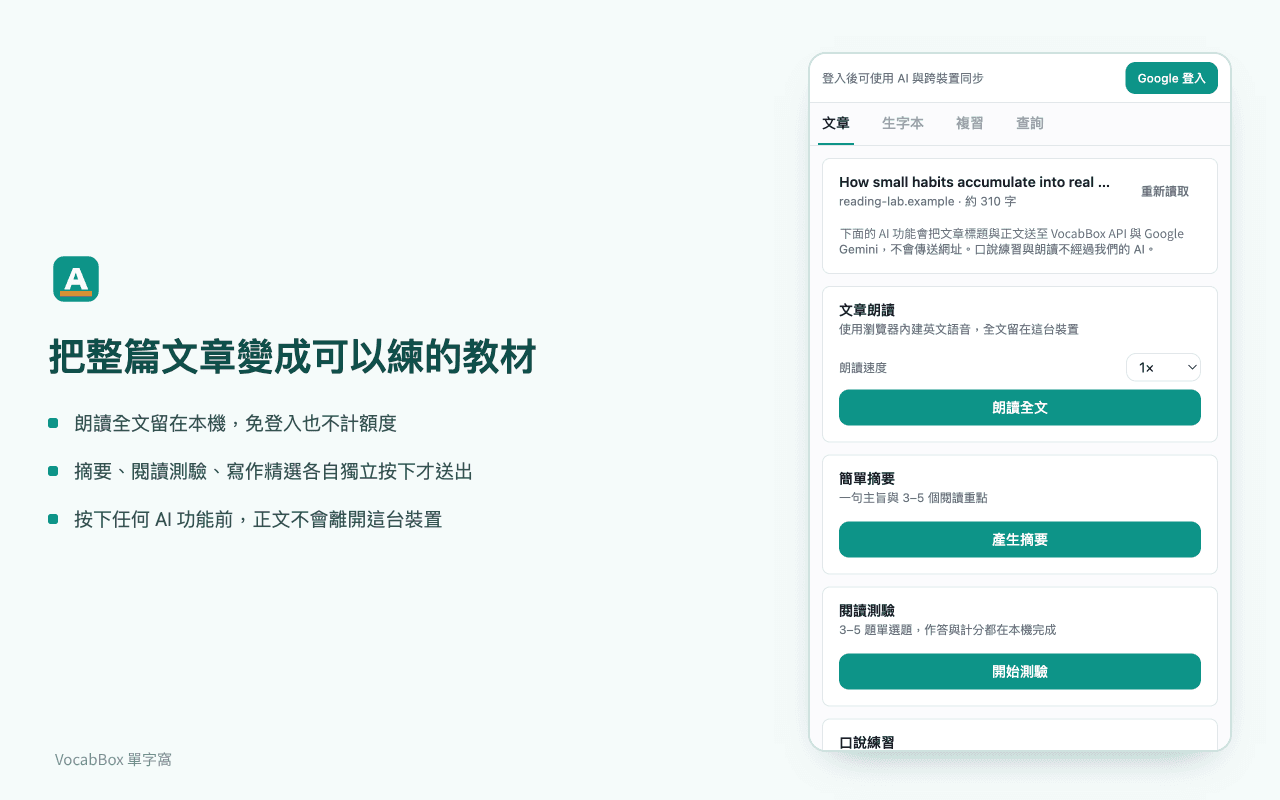
側邊欄的「文章」分頁可以讀取目前這篇英文文章,提供五種工具。按下「讀取這篇文章」之前,正文不會離開你的裝置;即使讀取了,也要再按下個別的 AI 功能才會送出標題與正文,而且不傳送網址。看起來像私人通訊、登入頁或文件編輯器的頁面,送出前會再確認一次。
| 工具 | 內容 | 需要登入/額度 |
|---|---|---|
| 簡單摘要 | 一句主旨與 3–5 個閱讀重點 | 文章 AI 額度 |
| 閱讀測驗 | 3–5 題單選題,答錯會指出原文線索;作答與計分在本機 | 文章 AI 額度 |
| 寫作/文法精選 | 最多 2 個作者實際用的技巧,附句型與仿寫題 | 文章 AI 額度 |
| 全文朗讀 | 瀏覽器內建語音唸整篇,可暫停,0.75–2 倍速 | 免登入、不計額度 |
| 口說練習 | 產生結構化 prompt,複製或直接開啟 ChatGPT/Claude 對談 | 不經過我們的 AI |
摘要、測驗、寫作精選共用同一個文章 AI 額度。相同內容在這台裝置 30 天內可以直接使用本機結果,不重複計次。文章太長時會依開頭、中段、結尾節錄產生,畫面會說明這件事。
7. PDF 教材
開啟 PDF(網路連結或本機檔案)時,單字窩會換成自己的檢視器,單字標記、劃詞查詢、收藏與複習跟網頁完全一樣,也能縮放、換頁、全文搜尋與下載。
- 本機 PDF 需要先到
chrome://extensions打開單字窩的「允許存取檔案網址」,popup 的 PDF 設定卡片會引導你。 - 掃描檔沒有文字層,查不到字,所以會自動交還瀏覽器內建的檢視器。在那裡選取文字後按右鍵選「用單字窩查詢」,結果會出現在側邊欄的「查詢」分頁。
- 不想要這個功能,可以在 popup 整個關閉,或在檢視器裡隨時退回瀏覽器內建的檢視器。
8. 鍵盤快捷鍵與右鍵選單
- 鍵盤查詞:選取文字後按 Alt+Shift+D 直接打開釋義,按 Esc 關閉並回到原本的位置。實際組合以 popup 顯示為準,可到
chrome://extensions/shortcuts自行更改。 - 右鍵選單:在網頁上按右鍵選「用單字窩閱讀這篇文章」,會直接開啟側邊欄的文章分頁。
9. 登入、同步與方案
單字窩的分層原則很單純:需要伺服器、會花成本的功能才需要登入。
| 功能 | 未登入 | 免費會員(Google 登入) |
|---|---|---|
| 單字標記(含多益與 PDF)、基礎釋義、同詞族、發音與句子朗讀 | ✓ | ✓ |
| 收藏、已會的字、FSRS 複習、複習統計、每日提醒 | ✓(存在這台電腦) | ✓(跨裝置同步;統計只留在本機) |
| 全文朗讀、口說練習 prompt | ✓ | ✓ |
| AI 語境判讀 | — | 每日 50 次 |
| 選取翻譯 | — | 每日 10 次 |
| 文章 AI(摘要/測驗/寫作精選) | — | 每日 3 次 |
AI 語境判讀只有真的呼叫 AI 才計次,只有一個意思的字直接使用既有清單、不扣額度。完整說明見方案頁。
換電腦時,兩台都登入同一個 Google 帳號即可同步;側邊欄頂端有「立即同步」按鈕與上次同步時間。想離開時,可以在 popup 自助刪除帳號,雲端資料與本機資料都會永久清除。
隱私:學英文不需要被追蹤
- 沒有廣告,不販售資料,也不使用產品分析服務。
- 單純瀏覽時,頁面文字只在裝置上比對,不會上傳。
- 只有你主動查詢、翻譯、收藏或使用文章 AI 時,才處理你選取的內容。
細節請見隱私權政策。如果你正在準備考試,推薦接著看 IELTS/TOEFL 單字的備考讀法。
Read. Understand. Remember.
免費把 VocabBox 單字窩加到 Chrome
標記單字、查基礎釋義、收藏與 FSRS 複習都不需要帳號;登入後再加上 AI 語境判讀與跨裝置同步。
前往 Chrome 線上應用程式商店延伸閱讀
- 準備 IELTS、TOEFL 單字:為什麼要在真實文章裡學,以及怎麼用單字窩做到單字書背完,考試閱讀還是看不懂?本文說明 IELTS、TOEFL 考單字的方式、AWL 學術字彙表的重要性,以及如何用 VocabBox 單字窩在英文文章中學單字、用 FSRS 間隔複習記住。
- 英文複習必備的 Chrome 擴充功能推薦(台灣繁體中文學習者專用)學英文的 Chrome 擴充功能那麼多,哪些真的能幫你記住單字?從台灣繁體中文使用者的角度整理 5 個挑選標準,依背單字、翻譯、影片、寫作推薦搭配組合,附 5 分鐘設定教學。
- 用翻譯擴充讀英文,為什麼單字還是記不住?翻譯工具與背單字工具的差別用沉浸式翻譯、Google 翻譯讀了很多英文,單字量卻沒有增加?從提取練習與遺忘曲線說明看得懂與記得住的差別,比較翻譯擴充與單字學習擴充,並提供兩者搭配使用的建議。